外部カレンダーとの同期方法

外部カレンダー同期機能について
Section titled “外部カレンダー同期機能について”Rakuten Oyadoでは、iCalendar形式のカレンダーのインポートおよびエクスポートに対応しています。 Rakuten Oyado以外のサイトにも同じ部屋を掲載している場合、そのサイトがiCalendar形式でのインポート、エクスポートに対応していれば、それぞれのカレンダーを相互にインポートすることで予定が同期されます。
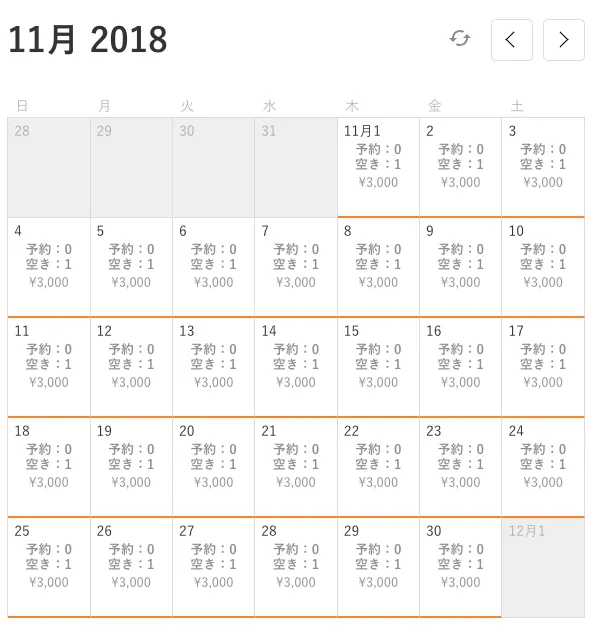
また、Googleカレンダー等のiCalendar形式対応のサービスからカレンダーをインポートして任意の期間を予約できないようにしたり、逆にRakuten Oyadoからエクスポートしたカレンダーをインポートして複数の部屋の予定を一覧することもできます。
Rakuten Oyadoでの操作・設定手順
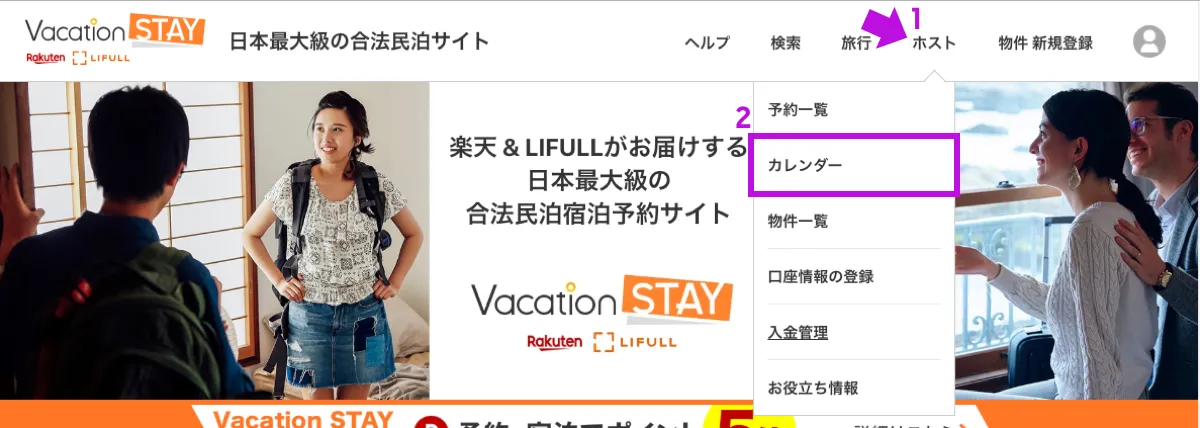
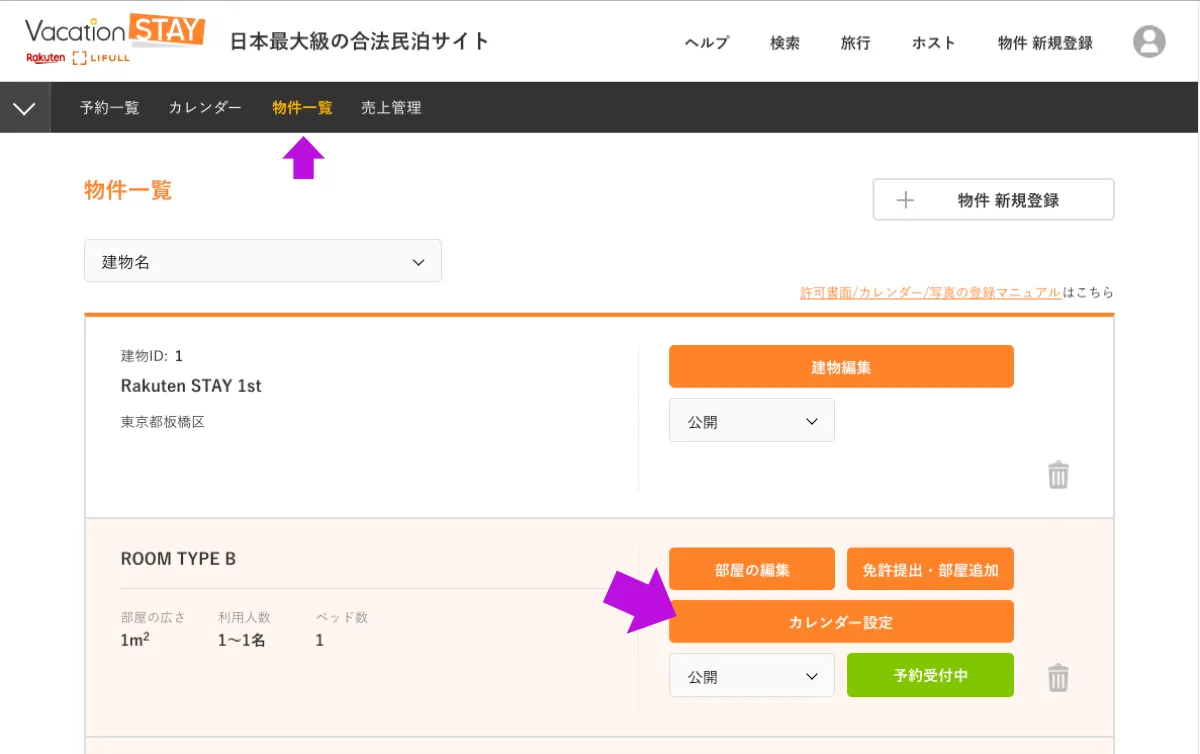
Section titled “Rakuten Oyadoでの操作・設定手順”Rakuten Oyadoにログインしている状態で、ヘッダーの「ホスト > カレンダー」もしくは、「ホスト > 物件一覧 > 各部屋タイプのカレンダー設定」を選択します。
カレンダーのインポート
Section titled “カレンダーのインポート”-
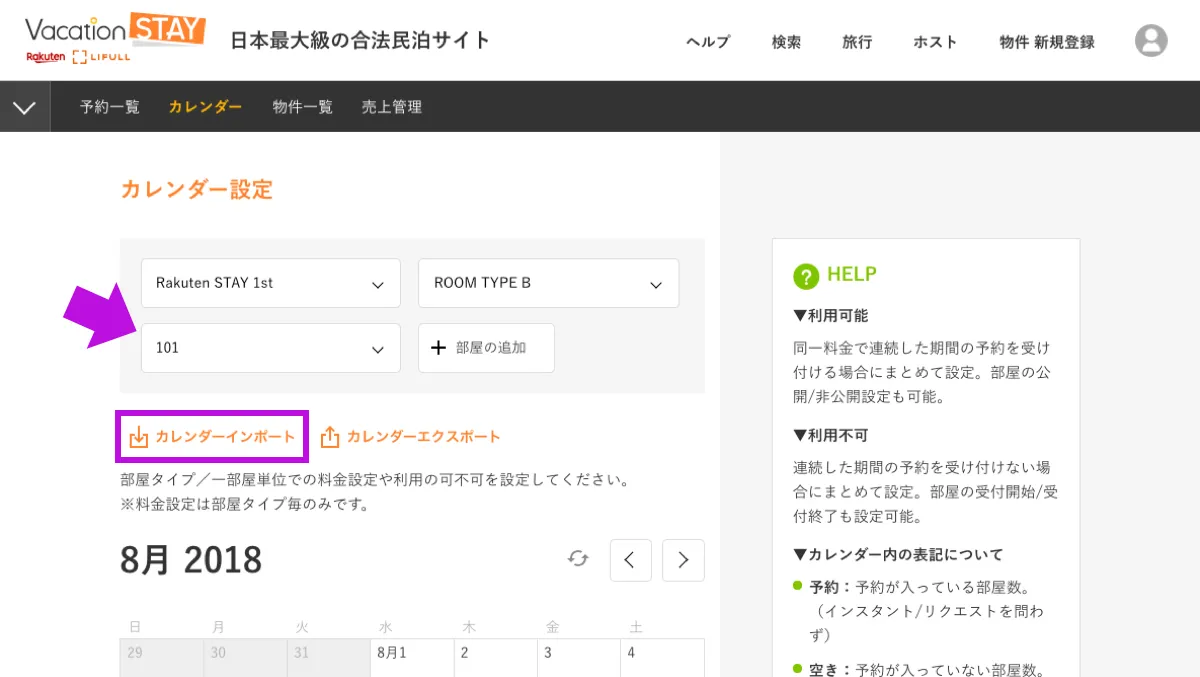
予定をインポートしたい部屋を選択します。部屋を選択すると、「カレンダーインポート」「カレンダーエクスポート」が表示されるので「カレンダーインポート」をクリックします。 (旅館業法の物件の場合は部屋選択の操作はありません。)
-
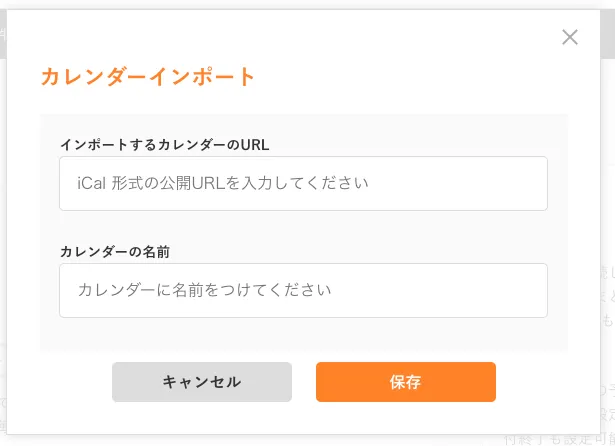
カレンダーインポートに必要な情報の入力を求めるウィンドウが表示されるので、「インポートするカレンダーのURL」、「カレンダーの名前」それぞれを入力して「保存」ボタンをクリックします。 カレンダーのURLはカレンダーエクスポートに対応しているサイト、サービス、アプリケーション等で事前に取得してください。 カレンダーの名前は必ずしもサイト名等に合わせる必要はありません。あとから見たときにどこからの予定をインポートしているのかがすぐにわかるような名前をつけてください。
-
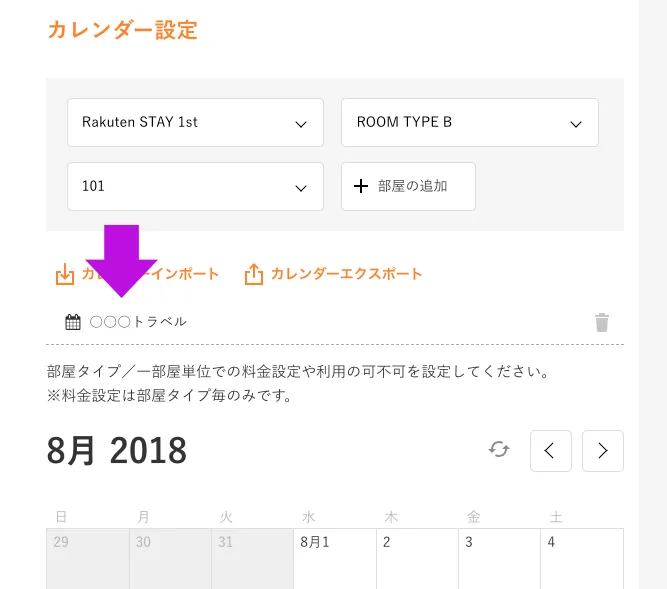
カレンダーインポート情報の保存が完了すると前の手順で設定したカレンダー名が表示され、カレンダーのインポート処理が開始します。 外部カレンダーに登録されている予定の期間がRakuten Oyadoではゲストが予約のできない期間(利用不可/在庫数0)として処理されます。
カレンダーインポートの解除
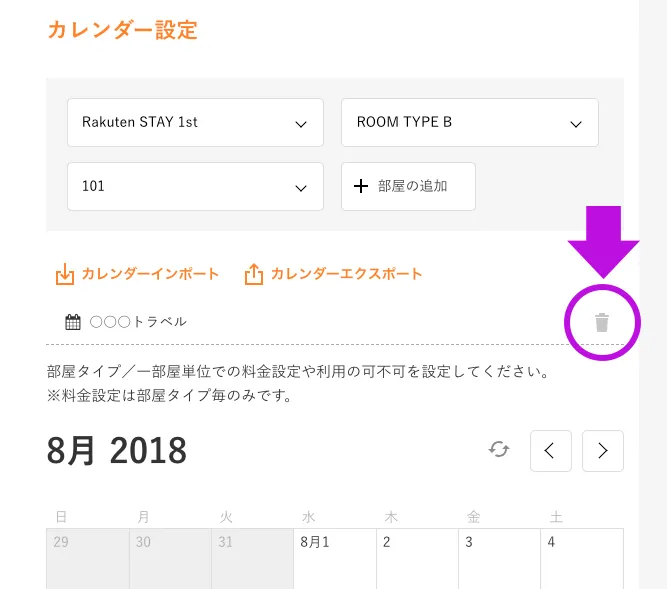
Section titled “カレンダーインポートの解除”インポート設定済みのカレンダーを解除するには、カレンダー名の右端に表示されているゴミ箱アイコンをクリックしてください。
カレンダーのエクスポート
Section titled “カレンダーのエクスポート”-
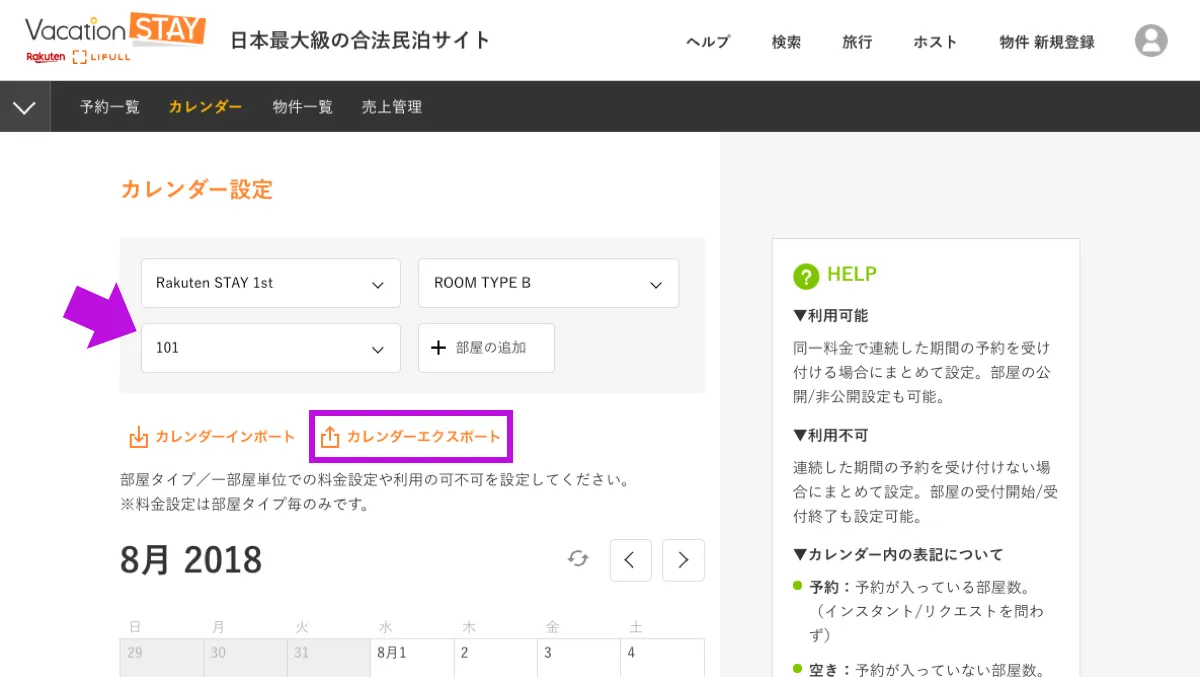
予定をエクスポートしたい部屋を選択します。部屋を選択すると、「カレンダーインポート」「カレンダーエクスポート」が表示されるので「カレンダーエクスポート」をクリックします。 (旅館業法の物件の場合は部屋選択の操作はありません。)
-
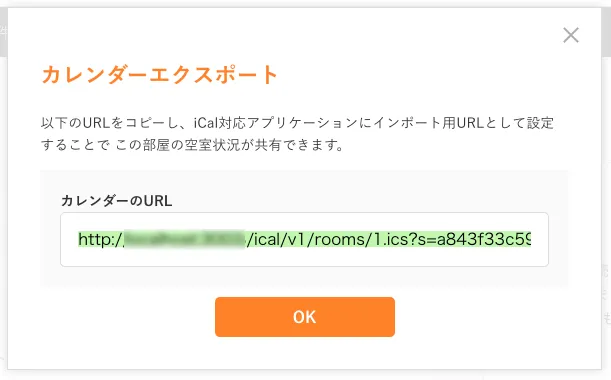
カレンダーエクスポートのURLが表示されるので、URLをコピーしてiCalendar形式のカレンダーインポートに対応しているサイト等にカレンダーインポートURLとして設定してください。